
Comment installer Steam sur Mac : Guide étape par étape

Steam est gratuit, compatible Mac, et s’installe en moins de 5 minutes. La seule subtilité : macOS bloque parfois l’installation au premier lancement à cause de Gatekeeper — mais le contournement est simple. Voici la procédure complète.
Prérequis avant d’installer Steam sur Mac
Avant de télécharger quoi que ce soit, vérifie que ton Mac est compatible :
- Version macOS : Steam requiert macOS 10.15 Catalina minimum. Si ton Mac tourne sous Mojave ou une version antérieure, Steam ne fonctionnera plus. Vérifie ta version via le menu Pomme → À propos de ce Mac.
- Espace disque : Steam lui-même est léger (~500 Mo), mais prévois au minimum 5-10 Go libres pour tes premiers jeux.
- Connexion internet : indispensable pour l’installation initiale et les mises à jour.
Steam est compatible avec tous les Mac récents, y compris les modèles Apple Silicon (M1, M2, M3, M4). La plupart des jeux macOS tournent nativement, certains nécessitent Rosetta 2 — macOS te proposera de l’installer automatiquement si besoin.
Installer Steam sur Mac via le site officiel (méthode recommandée)
C’est la méthode la plus directe et la plus à jour.
1. Télécharge le fichier d’installation
Rends-toi sur store.steampowered.com et clique sur le bouton « Installer Steam ». Le téléchargement d’un fichier .dmg démarre automatiquement. Ne télécharge Steam que depuis ce site officiel — ignore tous les sites tiers.
2. Ouvre le fichier .dmg et installe Steam
Double-clique sur le fichier téléchargé. Une fenêtre s’ouvre avec l’icône Steam et un raccourci vers le dossier Applications. Fais glisser Steam dans Applications. C’est tout — Steam est installé.
3. Contourne Gatekeeper si nécessaire
Au premier lancement, macOS peut afficher un message indiquant que Steam « ne peut pas être ouvert car il provient d’un développeur non identifié » — c’est la protection Gatekeeper d’Apple. Pour contourner ça :
- Va dans le dossier Applications
- Fais un clic droit sur Steam (pas un double-clic)
- Sélectionne « Ouvrir » dans le menu
- Une nouvelle fenêtre apparaît avec un bouton « Ouvrir » — clique dessus
Steam se lance et macOS mémorise ton choix. Les prochains lancements se feront normalement, sans cette étape.
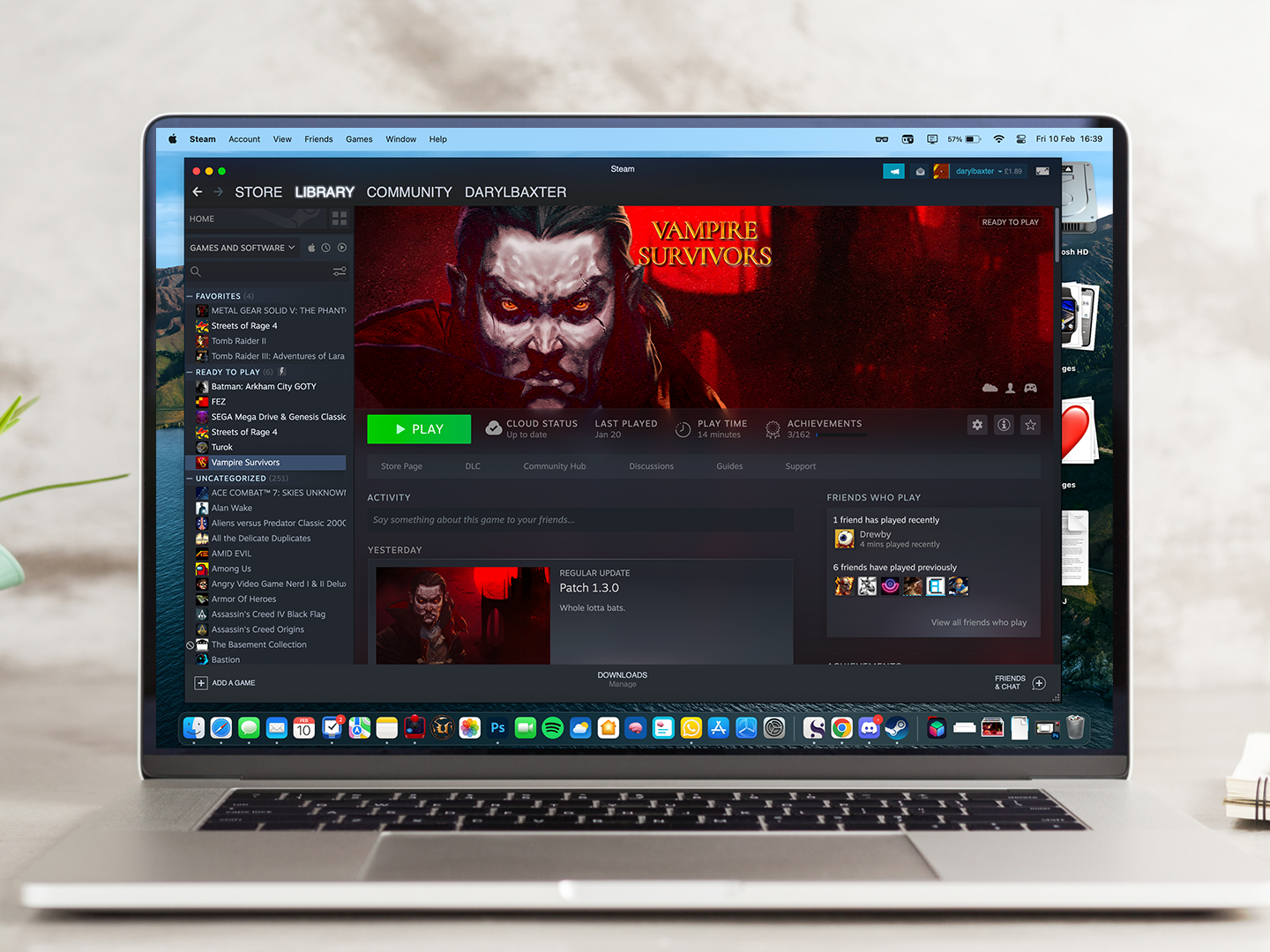
4. Lance Steam et connecte-toi
Au premier démarrage, Steam télécharge une mise à jour obligatoire — quelques minutes selon ta connexion. Une fois terminé, connecte-toi avec ton compte existant ou crée-en un gratuitement. Ta bibliothèque de jeux est automatiquement synchronisée si tu avais déjà un compte.
Installer Steam via l’App Store (méthode alternative)
Steam est aussi disponible sur le Mac App Store. Ouvre l’App Store, recherche « Steam », vérifie que l’éditeur est bien Valve, et clique sur « Obtenir ». L’avantage : les mises à jour sont gérées automatiquement par Apple. L’inconvénient : cette version peut parfois être en retard sur la version officielle du site Steam.
Si tu rencontres des difficultés avec l’App Store (problème d’Apple ID, version indisponible dans ta région), la méthode via le site officiel reste la plus fiable.
Problèmes courants et solutions
| Problème | Cause probable | Solution |
|---|---|---|
| « Steam est endommagé » au lancement | Gatekeeper bloque l’app | Clic droit sur Steam dans Applications → Ouvrir → confirmer |
| Steam ne se lance pas après installation | macOS trop ancien ou fichier corrompu | Vérifier la version macOS (10.15 min), re-télécharger le .dmg depuis le site officiel |
| Mise à jour Steam bloquée | Connexion instable ou pare-feu | Vérifier la connexion, désactiver temporairement le pare-feu dans Préférences Système → Sécurité |
| Jeu incompatible avec Mac | Pas de version macOS disponible | Sur la page du jeu Steam, vérifier la présence de l’icône Apple dans les plateformes supportées |
| Performances médiocres en jeu | Ressources Mac insuffisantes ou surchargées | Fermer les applications inutiles avant de jouer, baisser les paramètres graphiques dans les options du jeu |
Aller plus loin avec Steam sur Mac
Une fois Steam installé, quelques réglages peuvent améliorer ton expérience. Tu peux utiliser une manette avec Steam sur Mac via Bluetooth — consulte notre guide connecter une manette PS5 sur PC pour la procédure, compatible Mac. Si tu veux jouer sans que tes amis voient que tu es en ligne, Steam propose un mode hors ligne et un mode invisible — tout est expliqué dans notre article comment se mettre invisible sur Steam.


