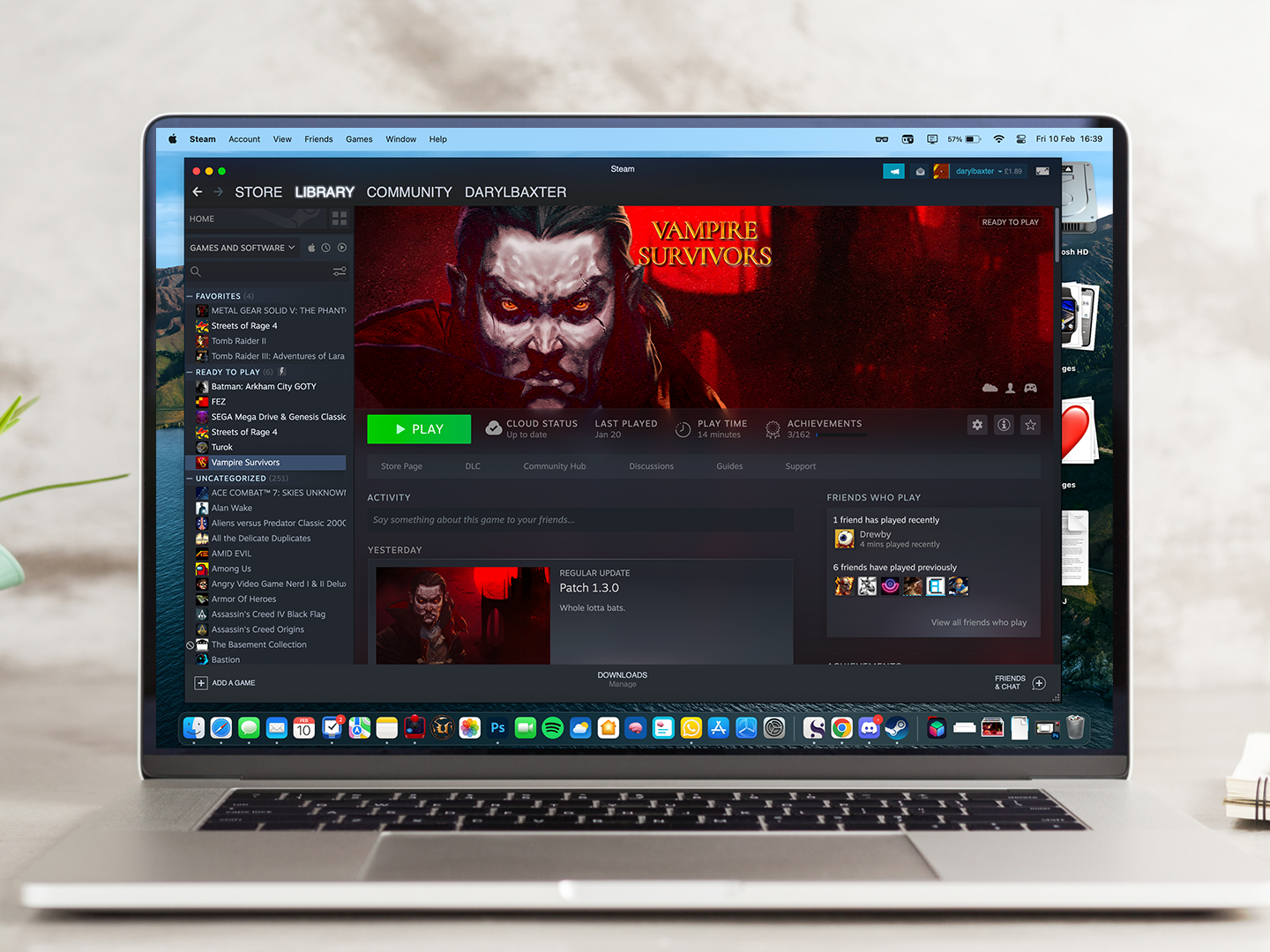
Comment installer Steam sur Mac : Guide étape par étape

Comment installer Steam sur Mac
Tables des matières

Steam est une plateforme incontournable pour les passionnés de jeux vidéo, spécialement adaptée aux utilisateurs de Mac. Compatible avec macOS, elle offre un accès simple et direct à une immense bibliothèque de jeux variés, allant des indépendants aux plus grands titres du marché. Développée par Valve, Steam est devenue un point de référence pour télécharger et jouer, tout en bénéficiant d’une interface optimisée pour Mac, y compris les modèles récents comme le MacBook Air. Grâce à cette plateforme, chaque utilisateur peut profiter d’une expérience ludique riche, avec des outils sociaux intégrés et un support permanent des mises à jour et nouveautés.

Guide complet : comment installer Steam sur Mac ?

Installer Steam sur Mac : méthodes officielles et astuces

Il existe essentiellement deux façons simples et officielles pour installer Steam sur un Mac. La première méthode privilégie la simplicité grâce à l’App Store d’Apple, tandis que la seconde consiste à télécharger directement le fichier depuis le site officiel de Steam, une solution souvent préférée quand l’App Store rencontre des limitations. Chacune nécessite des étapes précises que voici.

Pour commencer avec la méthode via l’App Store, il suffit d’ouvrir l’App Store, facilement identifiable par son icône bleue avec un “A” stylisé, généralement située dans le dock ou accessible via le lanceur d’applications (Launchpad). Une fois ouvert, la barre de recherche en haut à droite est le point de départ. En entrant simplement “Steam”, on accède rapidement à la page officielle de l’application. Il est important de s’assurer que l’éditeur est bien Valve pour éviter tout logiciel frauduleux. Les avis utilisateurs disponibles sur la même page renseignent sur la qualité et la fiabilité de l’application.

Afin d’installer Steam via l’App Store, il suffit de cliquer sur le bouton “Obtenir”, puis “Installer”. L’application sera ensuite téléchargée automatiquement dans le dossier Applications. Une fois l’installation terminée, le bouton devient “Ouvrir”, ce qui permet de lancer Steam. Les mises à jour de l’application sont gérées automatiquement par l’App Store, mais il reste possible de les déclencher manuellement si nécessaire dans l’onglet “Mises à jour”. Cette méthode reste la plus sûre quant à la sécurité et la confidentialité de l’ordinateur.

installation steam sur mac

La seconde méthode, pour ceux préférant le contrôle direct ou rencontrant des problèmes avec l’App Store, consiste à télécharger Steam depuis internet à l’aide d’un navigateur Web, idéalement Safari, préinstallé sur Mac. Pour cela, il faut visiter le site officiel de Steam, où le téléchargement du fichier d’installation au format .dmg est proposé gratuitement. Cependant, avant de procéder, il est souvent nécessaire d’aller dans les Préférences Système pour autoriser les applications provenant de développeurs non identifiés.

Dans cet espace, sous l’onglet “Sécurité et confidentialité”, il faut déverrouiller le cadenas, entrer le mot de passe administrateur, et activer l’option “N’importe où”, ce qui n’est pas visible immédiatement sur toutes les versions de macOS. Cette manipulation temporaire permet à l’installateur Steam de s’exécuter. Une fois la configuration modifiée, il sera possible d’ouvrir le fichier téléchargé par un double-clic, ce qui affiche une fenêtre où l’application Steam peut être glissée dans le dossier Applications. Ce déplacement finalise le processus d’installation.

Enfin, Steam peut afficher un avertissement lié à la sécurité macOS, nommé Gatekeeper, qui bloque parfois l’installation d’applications non certifiées par Apple. Une astuce très utile consiste à effectuer un clic droit sur l’icône Steam dans le dossier Applications puis à sélectionner “Ouvrir”. Ceci contourne l’alerte et valide manuellement le lancement de l’application. Ce mécanisme protège l’utilisateur tout en conservant la possibilité d’installer des logiciels fiables comme Steam.

Après installation, lancer Steam depuis le dossier Applications ou le Launchpad initie une mise à jour automatique obligatoire afin d’assurer que la plateforme fonctionne avec les dernières améliorations. Cette mise à jour peut prendre plusieurs minutes selon la connexion internet, mais est indispensable pour profiter pleinement des fonctionnalités.

Méthode d’installationÉtapes clésAvantagesInconvénients
Via App Store AppleOuvrir App Store > Rechercher “Steam” > Vérifier l’éditeur > Obtenir > OuvrirSûr, mises à jour automatiques, simple pour tousParfois indisponible ou erreurs Apple ID
Téléchargement direct depuis InternetAller sur Steam officiel > Télécharger fichier .dmg > Préférences Système > Glisser Steam dans ApplicationsContrôle total, accès directBesoin de modifier sécurité, étape manuelle

Résoudre les problèmes fréquents lors de l’installation de Steam sur Mac

La multiplication des versions macOS et les restrictions de sécurité renforcées d’Apple peuvent parfois compliquer l’installation de Steam sur Mac. Plusieurs difficultés courantes méritent d’être expliquées pour que les utilisateurs ne se sentent pas bloqués face aux messages d’erreur ou aux lenteurs.

Un problème fréquent est la perte ou l’absence de connexion internet durant l’installation ou la mise à jour. Steam dépend fortement de internet pour télécharger l’application, les données et titres. Il est recommandé de vérifier la qualité de cette connexion avant toute installation, et de privilégier une connexion filaire ou un réseau Wi-Fi stable, notamment pour les jeux volumineux.

Il arrive aussi que les performances du Mac ralentissent ou que l’espace disque soit insuffisant pour accueillir Steam et ses nombreux jeux. Dans ce cas, utiliser des outils de nettoyage spécialisés permet de supprimer les fichiers inutiles, vider les caches et désinstaller proprement les applications non utilisées. Cette gestion d’espace est indispensable sur des machines comme un MacBook Air, souvent limité en stockage par défaut.

Un autre obstacle réside dans les paramètres de sécurité et confidentialité, qui peuvent empêcher l’ouverture de Steam après téléchargement direct. Pour régler cela, il faut retourner dans Préférences Système puis dans “Sécurité et confidentialité” et autoriser manuellement l’exécution de Steam, tout en s’assurant que le pare-feu ne bloque pas ses communications.

Si Steam refuse de s’ouvrir ou plante après installation, il est conseillé d’essayer de supprimer le cache local de Steam. Ceci se fait en accédant au dossier caché contenant les fichiers temporaires et en les effaçant, ce qui force Steam à les recréer lors du prochain démarrage. De plus, un redémarrage pur et simple du Mac peut souvent résoudre des problèmes inattendus.

La compatibilité des jeux représente également un point crucial, certains titres n’étant pas toujours adaptés à macOS. Pour cette raison, il est impératif de bien vérifier sur la page du jeu la présence de l’icône Apple ou les prérequis système avant de lancer un téléchargement ou un achat. Une mauvaise compatibilité peut empêcher le lancement ou provoquer des erreurs.

Problème rencontréSolutionRessource additionnelle
Blocage dû à la sécurité macOS (Gatekeeper)Clic droit > Ouvrir pour validation manuelleSupport Steam
Erreur mise à jour ou blocage internetVérifier la connexion > Redémarrer Steam et MacWindows Console de commande macOS pour diagnostics réseau
Espace disque insuffisantUtiliser un outil de nettoyage > Désinstaller apps inutiliséesApplications comme CleanMyMac ou DaisyDisk
Jeu incompatible avec macOSConsulter la page du jeu > Vérifier icône Apple et specsSite officiel Steam

Les utilisateurs novices gagneront à solliciter de l’aide, que ce soit auprès d’un proche habitué ou sur les forums communautaires Steam. Ces espaces sont riches en conseils et solutions éprouvées. Installer Steam sur Mac reste une opération accessible, particulièrement quand les étapes sont suivies calmement et méthodiquement.

Enfin, pour optimiser l’expérience de jeu, il est fortement conseillé de maintenir macOS à jour régulièrement. Fermer les applications inutiles avant de lancer un jeu permet de libérer suffisamment de ressources système. Le recours à un logiciel de nettoyage garantit un système fluide en évitant les lenteurs liées aux fichiers temporaires. La surveillance de l’usage de la mémoire et du processeur assure que le Mac reste performant durant les sessions intenses. Sans oublier la gestion des mises à jour de Steam et des jeux pour un fonctionnement optimal.

Le tableau ci-dessous résume les conseils pour une expérience optimisée et sans anicroche :

ActionButRecommandations
Vérifier régulièrement les mises à jour Steam et macOSAssurer stabilité et nouvelles fonctionnalitésUtiliser l’App Store et la plateforme Steam
Fermer les applications non nécessairesLibérer la mémoire et ressources CPUVérifier via le Moniteur d’activité
Nettoyer régulièrement le systèmeÉviter ralentissements et fichiers inutilesUtiliser CleanMyMac ou alternatives
Configurer les paramètres graphiques dans SteamAdapter les options selon la puissance du MacDiminuer les détails pour les Mac plus modestes
Utiliser des manettes compatiblesAméliorer le confort de jeuConnexion Bluetooth simple

La bibliothèque Steam sur Mac est accessible après connexion ou création du compte. Cette interface permet de rechercher de nouveaux jeux, d’acheter facilement des titres compatibles via des filtres spécifiques macOS, et de gérer ses installations. Il reste conseillé de toujours vérifier la compatibilité d’un nouveau jeu en consultant attentivement l’icône système et les recommandations matérielles. Une bonne pratique est aussi d’utiliser le code QR proposé à la connexion, simplifiant ainsi l’ouverture du compte pour les utilisateurs.

Steam propose également un large éventail d’options sociales. Il est possible d’ajouter des amis, de rejoindre des groupes et de discuter simultanément tout en jouant. La synchronisation via la bibliothèque Cloud garantit que les sauvegardes sont automatiquement enregistrées sur internet et accessibles depuis n’importe quel Mac. Enfin, les promotions régulières permettent d’acheter des jeux à prix réduit, enrichissant ainsi l’expérience sans grever le budget.

FAQ : questions fréquentes sur l’installation et l’utilisation de Steam sur Mac

Steam est-il disponible pour toutes les versions de macOS ?
Steam est compatible avec la majorité des versions récentes de macOS. Cependant, certaines fonctionnalités ou mises à jour peuvent requérir les dernières versions du système. Il est conseillé de maintenir macOS à jour pour garantir la meilleure expérience.

Comment savoir si un jeu Steam est compatible Mac ?
Sur Steam, chaque page de jeu indique clairement la compatibilité via une icône Apple ou les spécifications techniques. Il faut vérifier cela avant d’acheter ou de télécharger un titre.

Que faire si Steam n’arrive pas à s’installer à cause des restrictions de sécurité ?
Dans ce cas, il faut ouvrir les Préférences Système, aller dans Sécurité et confidentialité, puis autoriser manuellement Steam en faisant un clic droit sur l’application et en choisissant “Ouvrir”.

Peut-on utiliser une manette avec Steam sur Mac ?
Oui, Steam supporte les manettes Bluetooth compatibles macOS. La procédure consiste à coupler la manette via les réglages Bluetooth d’Apple avant de la sélectionner dans Steam.

Comment optimiser les performances des jeux Steam sur un Mac faible ?
Il est conseillé de baisser les paramètres graphiques dans les options Steam, fermer toutes les applications inutiles et s’assurer que le système est propre et mis à jour. L’utilisation d’outils de nettoyage permet également de libérer des ressources.

Derniers articles

Laisser un commentaire

Votre adresse e-mail ne sera pas publiée. Les champs obligatoires sont indiqués avec *