Manette Xbox One clignote mais ne se connecte pas : causes et solutions
Ta manette Xbox One se met à clignoter mais refuse obstinément de se connecter à la console ? C’est l’un des problèmes les plus fréquents sur Xbox One, et la bonne nouvelle, c’est qu’il est presque toujours réparable sans sortir le chéquier. Le clignotement n’est pas un simple bug aléatoire : c’est un signal. Encore faut-il savoir le lire.
Dans ce guide, on passe en revue toutes les causes possibles — batterie faible, problème de synchronisation, firmware obsolète — et toutes les solutions à tester, y compris si le problème se pose sur PC.
Pourquoi ta manette Xbox One clignote sans se connecter ?
Avant de te lancer dans le dépannage, identifie ce que le clignotement veut dire. Chaque pattern correspond à une cause précise :
| Type de clignotement | Signification | Action à faire |
|---|---|---|
| Clignotement lent et régulier | La manette cherche une console à rejoindre | Vérifier que la console est allumée, lancer la synchronisation |
| Clignotement rapide | Déconnexion soudaine en cours de jeu | Ré-appuyer sur le bouton de synchronisation |
| Clignotements courts puis extinction | Batterie ou piles presque vides | Remplacer les piles ou recharger la batterie |
| Clignotement irrégulier | Interférences sans fil ou obstacles physiques | Rapprocher la manette, éloigner les appareils Bluetooth |
| Clignotement bloqué, pas de connexion | Firmware obsolète ou bug logiciel | Connecter en USB et lancer une mise à jour |
Solutions étape par étape pour une manette Xbox One qui clignote
Suis ces étapes dans l’ordre. La grande majorité des cas se règle aux étapes 1 ou 2.
1. Vérifie la batterie ou les piles
C’est la cause numéro un du clignotement sans connexion. Si ta manette utilise des piles AA, remplace-les par des neuves — pas par des piles à moitié déchargées qui traînent dans un tiroir. Si tu utilises une batterie rechargeable Xbox, mets-la en charge quelques minutes avant de relancer la connexion. Une batterie trop faible ne permet pas à la manette d’établir un signal stable.
2. Resynchronise ta manette avec la console
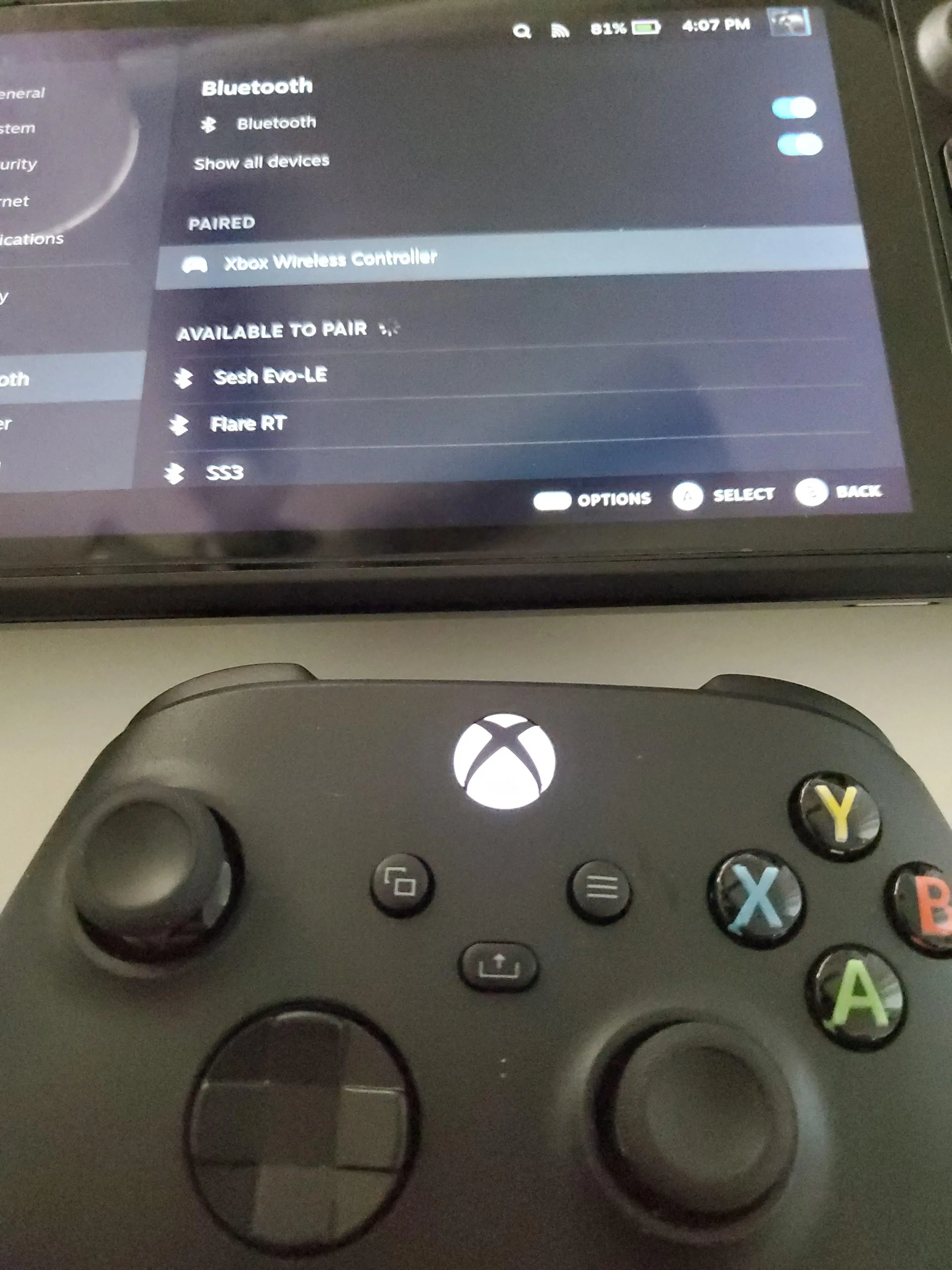
Il arrive que la manette perde son appairage, notamment après une coupure de courant ou si tu l’as utilisée sur une autre console. Pour la resynchroniser :
- Allume ta Xbox One
- Appuie sur le bouton de synchronisation de la console (petit bouton circulaire à l’avant ou sur le côté) jusqu’à ce que le voyant clignote
- Appuie ensuite sur le bouton de synchronisation de ta manette (en haut, entre les gâchettes) jusqu’à ce que la lumière devienne fixe
La connexion est établie dès que le clignotement s’arrête et reste stable. Si ça ne fonctionne pas au bout de 10 secondes, passe à l’étape suivante.
3. Connecte ta manette en filaire
Un câble micro-USB (Xbox One standard) ou USB-C (Xbox One S/X et Series) branché directement sur la console force l’appairage et contourne le problème de connexion sans fil. C’est aussi le moyen le plus rapide de vérifier si le problème vient du module sans fil de la manette ou d’autre chose. Si la manette fonctionne en filaire mais pas sans fil, le module Bluetooth est probablement en cause.
4. Mets à jour le firmware de la manette
Laisse la manette branchée en USB, puis va dans Paramètres > Appareils & accessoires sur ta Xbox. Sélectionne ta manette et vérifie si une mise à jour est disponible. Une mise à jour de firmware corrige souvent des bugs de connectivité qui ne se résolvent pas autrement — notamment les clignotements bloqués sans aucune connexion possible.
5. Redémarre complètement la console
Attention : il ne s’agit pas du mode veille. Maintiens le bouton d’alimentation de la Xbox appuyé pendant 10 secondes jusqu’à ce qu’elle s’éteigne complètement, débranche le câble d’alimentation 30 secondes, puis rallume. Ce redémarrage complet vide le cache système et résout de nombreux bugs de communication entre la console et les périphériques.
Manette Xbox One qui clignote sur PC : que faire ?
Si le problème se pose sur PC plutôt que sur console, les solutions sont un peu différentes selon ton mode de connexion.
Via l’adaptateur Xbox Wireless : l’adaptateur doit être branché sur un port USB 2.0 ou 3.0 directement sur le PC, pas sur un hub USB. Si la manette clignote sans se connecter, débranche l’adaptateur, redémarre le PC, puis rebranche. Tu peux aussi désinstaller et réinstaller le pilote depuis le Gestionnaire de périphériques Windows.
Via Bluetooth : la connexion Bluetooth des manettes Xbox One est parfois capricieuse sur Windows. Commence par supprimer l’appairage existant dans les paramètres Bluetooth de Windows, redémarre ta manette (maintiens le bouton Xbox 10 secondes), puis relance l’appairage depuis zéro. Assure-toi aussi que tes pilotes Bluetooth sont à jour — un pilote générique Windows peut créer des instabilités.
Via câble USB : c’est la solution la plus fiable sur PC. Certains jeux PC nécessitent aussi l’installation des pilotes Xbox One Controller for Windows disponibles sur le site Microsoft. Si la manette est reconnue en filaire mais pas en sans fil, le problème vient du Bluetooth ou de l’adaptateur, pas de la manette elle-même.
Rien ne fonctionne : solutions avancées
Si toutes les étapes précédentes ont échoué, voici ce qui reste à tester avant d’envisager le remplacement.
- Reset matériel de la manette : retire les piles, maintiens tous les boutons enfoncés pendant 15 secondes, puis remets les piles. Cette procédure réinitialise certains états internes sans affecter l’appairage.
- Éloigne les appareils qui émettent en 2,4 GHz : routeur Wi-Fi, enceinte Bluetooth, autre manette allumée, casque sans fil — ils peuvent tous créer des interférences qui empêchent la connexion.
- Teste avec une autre manette : si une deuxième manette se connecte sans problème, le problème est bien la manette d’origine, pas la console.
- Inspecte physiquement la manette : choc, exposition à l’humidité ou fissure près du bouton Xbox peuvent expliquer une panne matérielle que le logiciel ne peut pas corriger.
- Support Xbox : si la manette est sous garantie, le support Microsoft peut organiser un échange. Rends-toi sur support.xbox.com avec le numéro de série de ta manette.